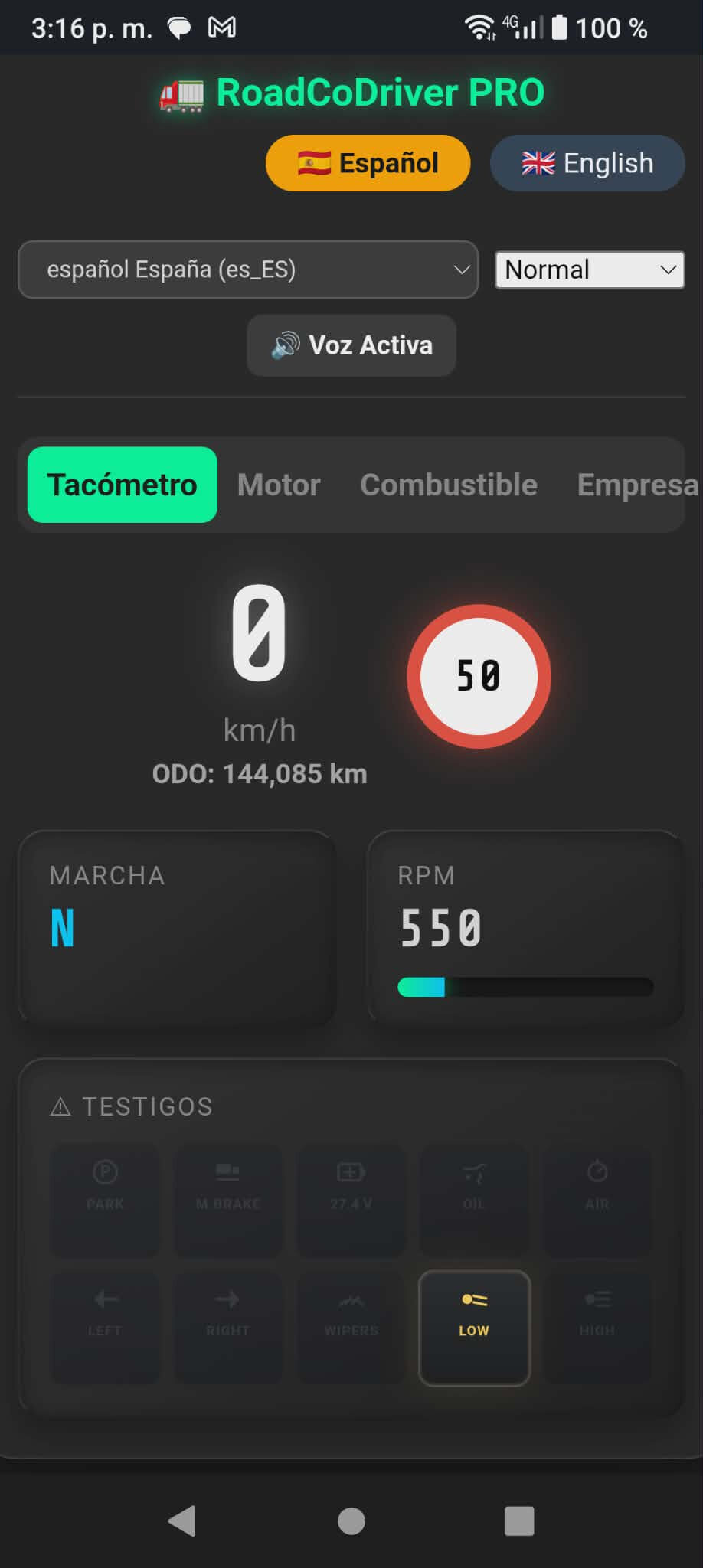
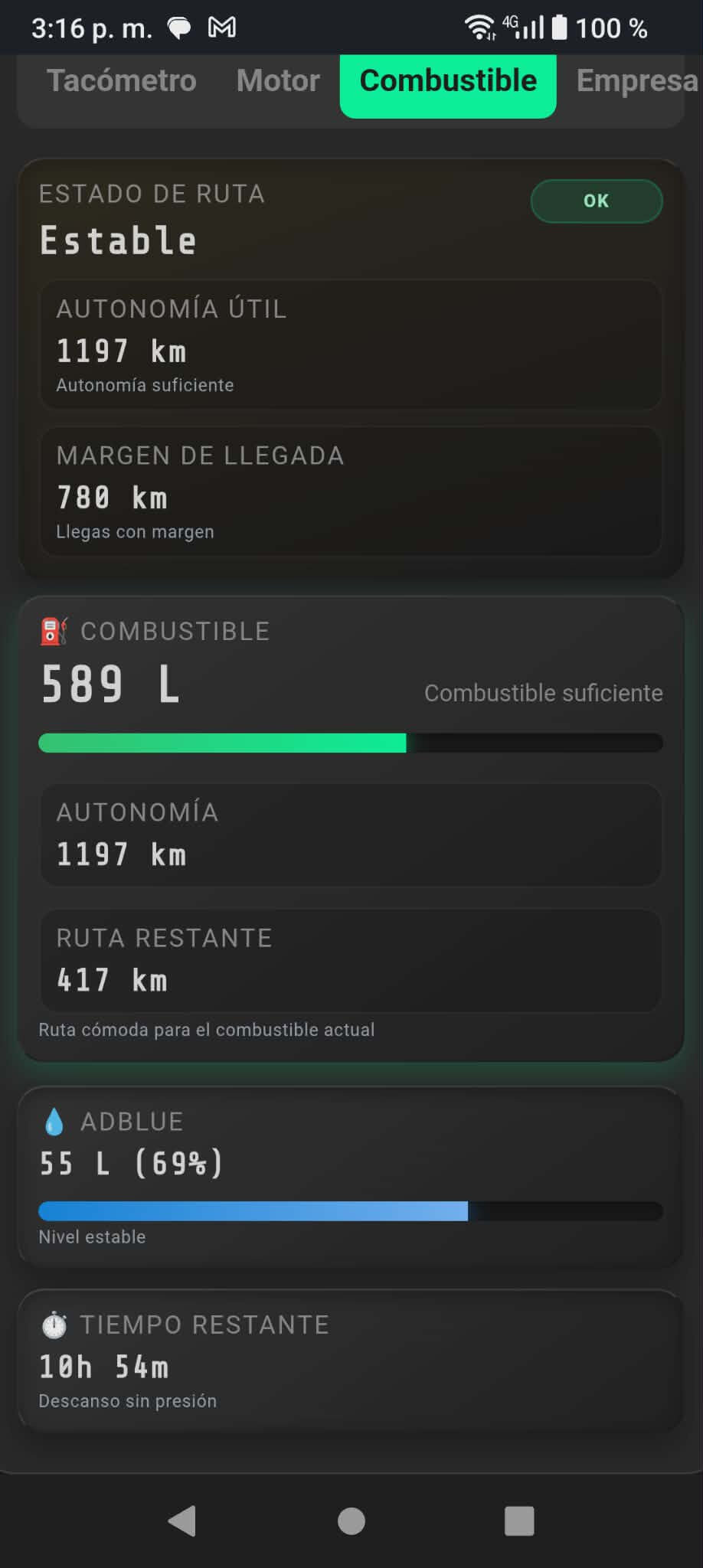
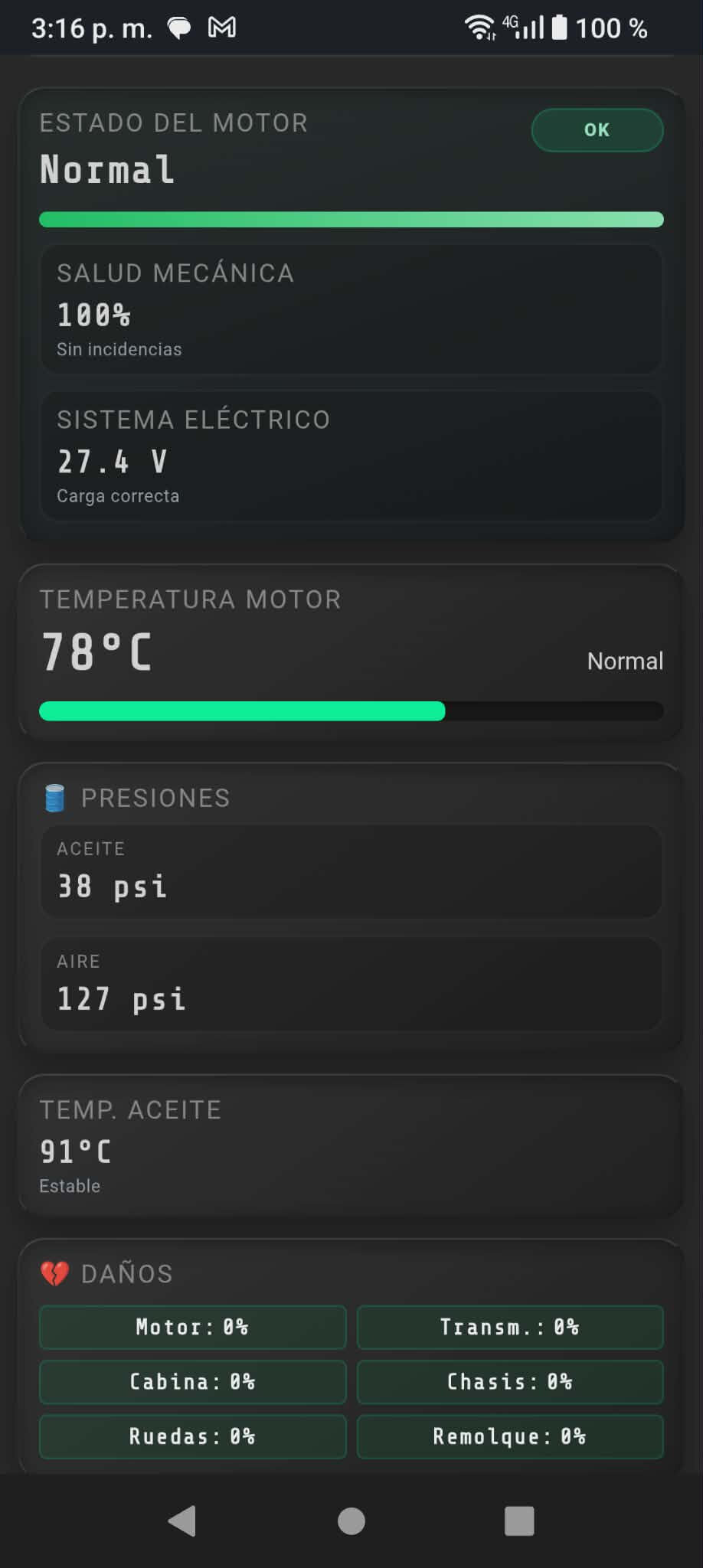
=============================================================
ROADCODRIVER PRO – NIVEL 4 (COMPLETO)
Manual de Instalación y Uso
=============================================================
¡Gracias por utilizar RoadCoDriver PRO!
Esta herramienta te proporcionará telemetría avanzada y
asistencia por voz en tiempo real para Euro Truck Simulator 2
(ETS2) y American Truck Simulator (ATS).
Para que la aplicación pueda leer los datos de tu camión,
sigue estos sencillos pasos:
————————————————————-
PASO 1: INSTALAR EL PLUGIN EN EL JUEGO (Solo la primera vez)
————————————————————-
El simulador necesita un pequeño archivo (plugin) para poder
enviar la telemetría a tu navegador.
1. Abre Steam, haz clic derecho sobre Euro Truck Simulator 2
(o ATS) y selecciona:
Propiedades > Archivos locales > Explorar…
2. En la carpeta del juego que se acaba de abrir, navega por:
bin -> win_x64
3. Busca una carpeta llamada “plugins”. Si no existe, créala.
4. Abre la carpeta “plugins” que viene en este archivo .ZIP
que descargaste.
5. Copia el archivo .dll que está dentro y pégalo en la
carpeta “plugins” del juego (la del paso 3).
————————————————————-
PASO 2: INICIAR ROADCODRIVER PRO
————————————————————-
1. Descomprime esta carpeta en tu Escritorio o donde prefieras.
(¡No la ejecutes directamente desde el .ZIP!).
2. Haz doble clic en el archivo “iniciar.bat”.
3. Esto abrirá dos ventanas negras (consolas):
– El servidor de telemetría (que conecta con el juego).
– El motor de RoadCoDriver PRO.
*Nota: Si Windows Defender o tu Firewall te piden permisos
de red, acéptalos. Son necesarios para enviar los datos a
tu celular.
————————————————————-
PASO 3: ABRIR EL PANEL EN TU PANTALLA O CELULAR
————————————————————-
Revisa la consola de RoadCoDriver PRO. Te mostrará dos links:
– Para verlo en tu misma PC (segundo monitor):
Abre tu navegador web y entra a: http://localhost:3000
– Para usarlo como panel en tu Celular o Tablet:
Asegúrate de que tu PC y tu celular estén conectados a la
misma red Wi-Fi. Abre el navegador de tu celular y escribe
la dirección IP que te marca la consola
(ejemplo: http://192.168.1.X:3000).
————————————————————-
CONSEJOS IMPORTANTES
————————————————————-
– ¡No cierres las ventanas negras de la consola mientras
juegas! Si las cierras, el panel dejará de funcionar.
– El simulador debe ejecutarse en versión de 64 bits (que es
la opción por defecto en Steam).
– Cuando termines de jugar, simplemente cierra las ventanas
de la consola y la pestaña de tu navegador.
¡Disfruta la ruta y buen viaje!
Credits:
SERGIO DE LOS COBOS